
Как безопасно удалить большой файл weights.bin в Google Chrome и что это значит для встроенного AI
Пользователи Google Chrome на macOS иногда сталкиваются с папкой, которая занимает много места на диске, например:
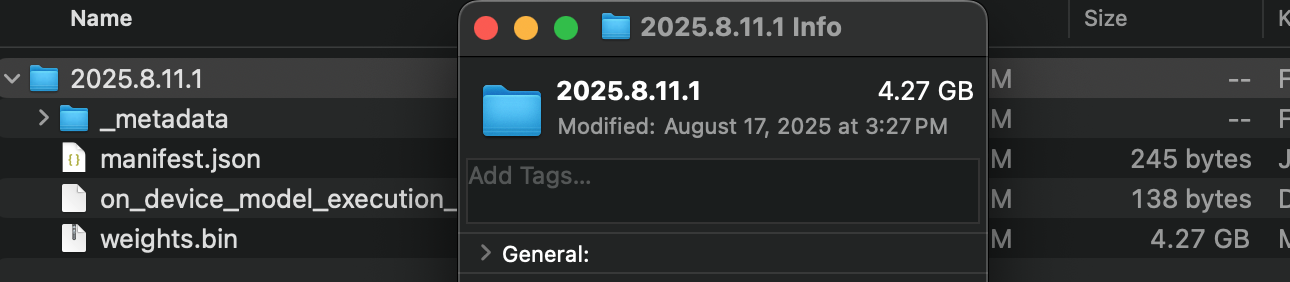
~/Library/Application Support/Google/Chrome/OptGuideOnDeviceModel/2025.8.11.1/weights.bin
Файл weights.bin в этом каталоге может весить около 4 ГБ. Вопрос: можно ли его просто удалить и какие последствия это повлечёт?
Что это за файл и зачем он нужен?
Файл weights.bin — это бинарный файл с параметрами модели Gemini Nano. Эта большая языковая модель (LLM) используется встроенными AI-функциями Chrome, включая:
- API для подсказок (Prompt API)
- API для перевода (Translator API)
- API для суммирования текста (Summarizer API)
- Иногда инструменты разработчика (DevTools) Chrome
Проще говоря, эта модель позволяет браузеру использовать встроенные возможности искусственного интеллекта прямо на устройстве без постоянного обращения к облаку.
Что происходит, если удалить файл weights.bin?
- Chrome не сломается фундаментально — браузер продолжит работать.
- Однако функции, связанные с AI, скорее всего перестанут работать до перезапуска браузера.
- Папка с файлом содержит дату (например, 2025.8.11.1), значит Chrome периодически обновляет или заново загружает эту модель.
- После обновления или перезапуска файл, скорее всего, загрузится заново, если не отключить соответствующие параметры.
Как полностью избавиться от загрузки большого файла с AI-моделью?
Существует несколько способов:
Вариант 1: Использование политик Chrome (рекомендуется для продвинутых пользователей)
Для Windows известно, что в реестре есть политика GenAILocalFoundationalModelSettings (значение 1 означает не загружать модель локально). Это политика может быть также доступна на macOS через файл конфигурации политик Chrome (Enterprise Policy). Включение этой политики препятствует загрузке модели полностью.
В macOS настройка политик сложнее, но теоретически эквивалент существует — необходимо создать или изменить конфигурацию политики с помощью defaults или профиля конфигурации.
Вариант 2: Отключение флагов Chrome в chrome://flags
Существует флаг chrome://flags/#optimization-guide-on-device-model, а также несколько похожих, которые могут отключать использование оптимизационной модели или AI компонентов. Однако по отзывам пользователей эти флаги работают нестабильно и не гарантируют полное удаление или отключение модели.
Вариант 3: Ручное удаление файла
Можно вручную удалить файл weights.bin или даже всю папку OptGuideOnDeviceModel. Это освободит место, но файл может быть скачан заново при обновлении Chrome. Также, AI-функции перестанут работать до перезапуска браузера.
Как проверить и поиграться с моделью?
Для тех, кто интересуется технической стороной, можно открыть специальную страницу Chrome chrome://on-device-internals/, где есть возможность загрузить модель по умолчанию и запускать инференс (вычисления) непосредственно в браузере.
Выводы и рекомендации
- Если вы не используете встроенный AI в Chrome, но хотите освободить 4 ГБ дискового пространства, можно просто удалить файл
weights.binили папку с моделью — это не сломает браузер, но функции AI временно перестанут работать до перезапуска. - Для полной остановки загрузки модели нужны специальные политики или настройки. На Windows это удобно сделать через реестр или gpedit, на macOS — через конфигурации политик Chrome, если вы умеете с ними работать.
- Отключение через настройки chrome://flags обычно не даёт гарантированного результата.
- Если в будущем планируете использовать AI-функции Chrome, не стоит удалять файл — он нужен для их работы.
Таким образом, удаление weights.bin — это временная мера освобождения места с минимальным риском для стабильности браузера, но для полного контроля лучше использовать официальные политики Chrome.