
Как удалить большой файл weights.bin из папки OptGuideOnDeviceModel в Google Chrome на macOS и что это значит
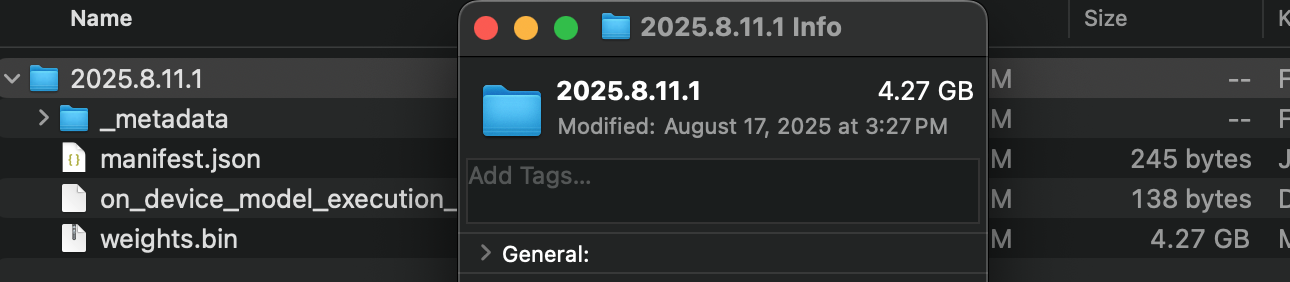
В пользовательской директории Google Chrome на macOS есть папка ~/Library/Application Support/Google/Chrome/OptGuideOnDeviceModel/ со сложной структурой, внутри которой хранится файл weights.bin размером около 4 ГБ. Это вызывает вопросы: насколько важен этот файл, можно ли удалить его без вреда для браузера и как правильно управлять этим местом на диске.
Что это за файл weights.bin и зачем он нужен?
В этой папке Google Chrome хранит локальную модель искусственного интеллекта (ИИ) — Gemini Nano Large Language Model. Это большой предобученный языковой алгоритм, который питает встроенные AI-функции самого браузера. Он используется для работы веб-API, таких как:
- Prompt API (генерация текстовых запросов)
- Translator API (машинный перевод)
- Summarizer API (создание кратких резюме текста)
- Некоторые инструменты в Chrome DevTools
Другими словами, weights.bin — ключевой файл для локального ИИ-движка в Chrome.
Можно ли просто удалить файл weights.bin?
Да, можно — браузер не сломается. Однако после удаления AI-функции, зависящие от этой модели, перестанут работать или будут работать некорректно, пока вы не перезапустите Chrome. На практике это означает, что:
- Файл исчезнет с диска и освободит место
- Встроенный ИИ на время «отключится» или станет недоступен
- Однако при следующем обновлении или запуске Chrome этот файл может автоматически загрузиться заново, так как он регулярно обновляется и хранится по пути с датой (например, 2025.8.11.1)
Как полностью отключить автоматическую загрузку AI-модели в Chrome?
Если простое удаление weights.bin не устраивает из-за повторных скачиваний, есть несколько более устойчивых способов контроля:
Вариант 1: Использование политик Chrome (для Windows, потенциально для macOS)
Для Windows существует политика GenAILocalFoundationalModelSettings, которую можно установить в реестре или через групповую политику (gpedit) в значение 1, что запрещает загрузку локальной AI-модели. Для macOS аналогичная политика, скорее всего, доступна через системные конфигурации или политики Chrome, хотя официальной документации по macOS версии пока мало.
Вариант 2: Отключение через экспериментальные флаги (chrome://flags)
Chrome предоставляет ряд экспериментальных настроек для контроля AI-функций, например:
chrome://flags/#optimization-guide-on-device-model- Другие флаги, связанные с оптимизацией и локальными моделями AI
Однако есть сведения, что эти флаги работают не стабильно или не полностью отключают загрузку файла. Поэтому их использование дает неполный эффект и требует осторожности.
Дополнительные советы и технические возможности
- Для разработчиков существует внутренняя страница Chrome
chrome://on-device-internals/, где можно загрузить и протестировать модель AI вручную через кнопку «Load Default» и выполнять локальные инференсы (вычисления) с моделью. - Для понимания и работы с Prompt API можно обратиться к официальной документации Google для разработчиков.
Выводы и рекомендации
Если вам не нужны встроенные возможности ИИ в Google Chrome и вы хотите освободить место на диске:
- Можно безопасно удалить папку
OptGuideOnDeviceModelили файлweights.bin. Это не приведет к критическим ошибкам в браузере. - Учтите, что при обновлении или перезапуске Chrome файл появится снова, так как он регулярно обновляется и скачивается.
- Чтобы полностью отключить загрузку AI-модели, лучше использовать официальные политики браузера, если это возможно (особенно на Windows). Для macOS придется следить за обновлениями и искать соответствующие настройки.
- Экспериментальные флаги в Chrome могут помочь, но они не гарантируют полного отключения и нестабильны.
Таким образом, удаление файла — быстрый способ очистить диск, но для постоянного контроля рекомендуется использовать политики или ждать более полноценной поддержки управления AI-функциями в Chrome.